Cara Bikin Kantor AI Sendiri dengan OpenBot (Plus Workspace 3D-nya)
Step by step setup OpenBot di laptop dan server, nyambungin provider AI, bikin tim agent, sampai nyuruh OpenBot bikin kantor 3D yang nampilin status tiap agent secara live.

Gusti Randa
Flutter & Full-Stack Developer
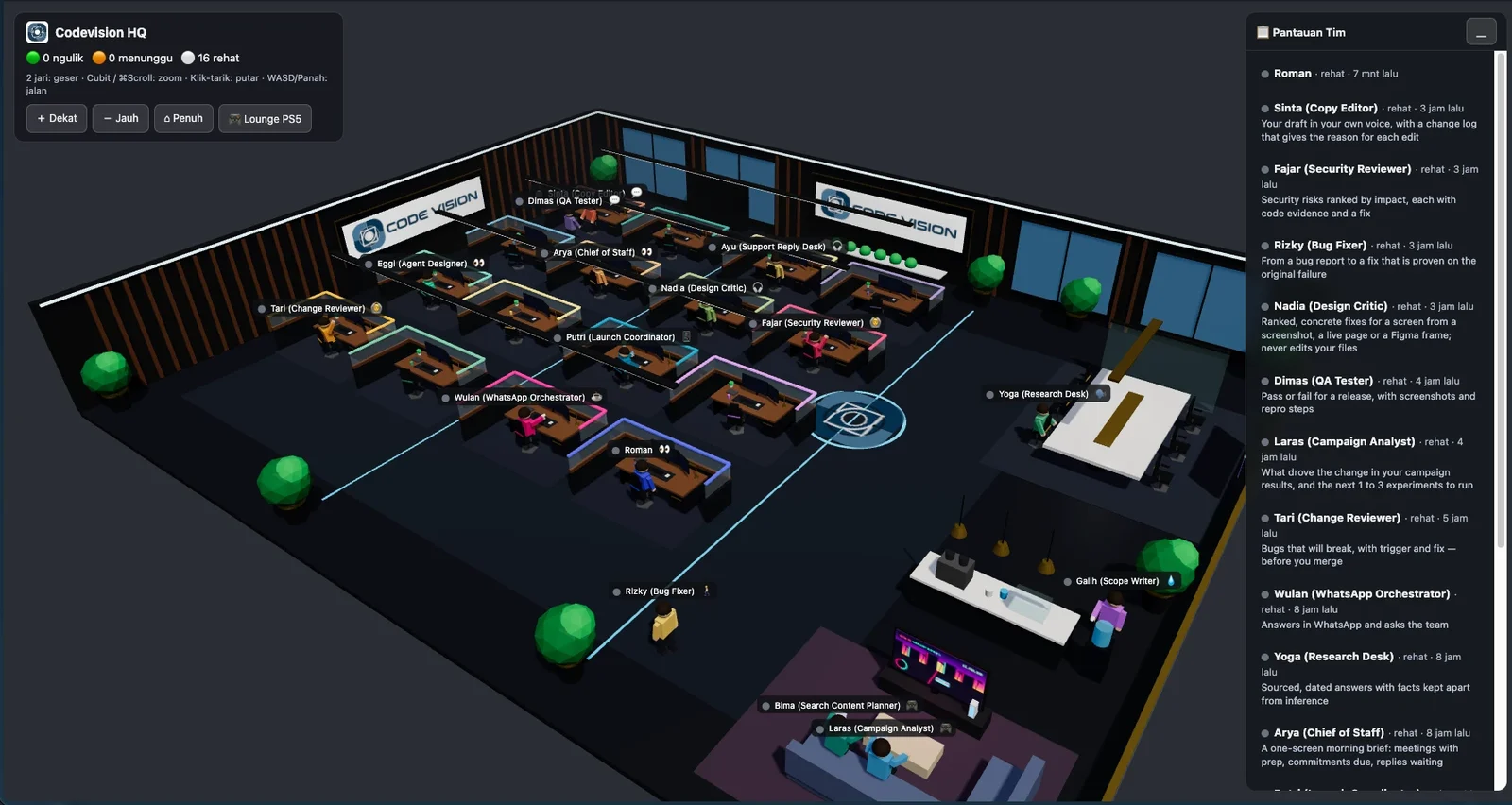
Ini panduan lengkap dari video "kantor gue punya 16 karyawan tanpa satu pun manusia" di Instagram @gustcodeit. Isinya persis setup yang gue pakai: OpenBot di laptop, server biar agent tetap jalan, provider AI, tim agent, sampai kantor 3D yang nampilin siapa yang lagi kerja dan siapa yang lagi rehat.
Semua langkahnya gratis dan bisa lo ikutin sendiri. Kalau mau langsung beres, ada opsi dibantuin setup (info di bawah).
Apa itu OpenBot
OpenBot adalah aplikasi desktop gratis (untuk pemakaian pribadi) buat ngejalanin banyak AI agent sebagai satu tim. Tiap agent punya nama, instruksi, workspace, dan antrean tugasnya sendiri. Mereka bisa kirim pesan ke satu sama lain, oper tugas, dan berbagi file.
Yang bikin menarik: OpenBot nggak jual model AI. Dia pakai langganan yang udah lo punya, misalnya ChatGPT lewat Codex, Claude lewat Claude Code, Gemini, Grok, atau model lokal lewat Ollama. Datanya (workspace, chat, file) disimpan di komputer yang ngejalanin OpenBot. Source code-nya terbuka di GitHub dengan lisensi PolyForm Noncommercial, jadi untuk pemakaian komersial butuh lisensi terpisah.
Penting sebelum mulai: agent di OpenBot bisa baca dan ubah file, jalanin command, akses internet, dan ngontrol browser bawaan tanpa minta izin tiap langkah. Kasih tugas yang lo percaya aja, dan selalu punya backup.
Langkah 1: Install OpenBot di laptop
Download dari openbot.run atau dari GitHub Releases.
- macOS 13+: download
OpenBot-*-arm64.dmg(Apple silicon) atauOpenBot-*-x64.dmg(Intel), drag ke Applications, lalu buka. - Windows 10+ (x64): jalankan
OpenBot-*-x64.exe. - Linux (x64/arm64): download AppImage, kasih izin eksekusi, lalu jalankan.
chmod +x OpenBot-*.AppImage
./OpenBot-*.AppImage
Di Ubuntu 23.10+ dan Debian 13, OpenBot bisa langsung keluar waktu dibuka karena aturan AppArmor. Pasang profil yang sudah disediakan:
sudo install -m 0644 build/linux/openbot.apparmor /etc/apparmor.d/openbot
sudo systemctl reload apparmor
Jangan jalankan OpenBot pakai --no-sandbox. Itu ngilangin batas keamanan antara halaman web dan komputer lo.
Ada juga aplikasi iPhone dan Android buat ngobrol sama agent lo dari HP. Aplikasinya nyambung ke komputer atau server lo, bukan jalan sendiri.
Langkah 2: Setup OpenBot server (biar agent tetap jalan)
Kalau OpenBot cuma di laptop, agent berhenti begitu laptop ditutup. Solusinya: jalankan OpenBot di server tanpa layar (VPS, home server, atau cloud VM). Server ini muncul sebagai "remote host" di akun lo dan bisa dipakai dari aplikasi desktop, HP, atau openbot.run/app.
Cara paling gampang: dari aplikasi
Di aplikasi desktop, pilih Add server, lalu Other options, lalu New server on another computer. Aplikasi ngasih satu command berisi klaim akun sekali pakai (berlaku 15 menit). Jalankan command itu di server sebagai root. Selesai install, server langsung nyambung ke akun lo.
Bisa juga diserahin ke agent: tulis di chat "Install OpenBot on root@IP-SERVER and name it Office server", dan agent yang jalanin lewat SSH. Tiap command tetap butuh persetujuan lo.
Cara manual: Ubuntu 24.04 / 26.04
curl -fsSL https://raw.githubusercontent.com/nightly-labs/openbot/main/scripts/install-server.sh | sudo bash
sudo openbot login
openbot login minta email dan kode yang dikirim ke email itu. Ganti nama server dengan sudo openbot name nama-server (6 sampai 32 karakter).
Lewat Docker
curl -fsSLO https://raw.githubusercontent.com/nightly-labs/openbot/main/docker/seccomp.json
docker run -d --name openbot --restart unless-stopped \
  --security-opt seccomp=seccomp.json --security-opt no-new-privileges:true \
  --shm-size 1g --stop-timeout 60 -v openbot-data:/data \
  ghcr.io/nightly-labs/openbot:latest
docker exec -it openbot openbot login
Command server yang sering dipakai
| Command | Fungsi |
|---|---|
openbot status | Lihat versi, akun, status server, dan memori |
openbot logs -f | Lihat log service secara live |
sudo openbot restart | Restart service OpenBot |
sudo openbot update | Install rilis terbaru sekarang |
openbot mobile-connect | Tampilkan QR buat login aplikasi HP |
sudo openbot uninstall | Logout dan hapus OpenBot (data tetap ada) |
Server nggak membuka port apa pun ke publik. HP dan aplikasi desktop nyambung lewat server akun OpenBot.
Langkah 3: Sambungkan provider AI
OpenBot butuh minimal satu provider. Buka Settings > Providers (atau ikuti layar onboarding), klik Download kalau CLI-nya belum ada, lalu Connect atau Sign in.
| Provider | Pakai akun apa |
|---|---|
| Codex | Langganan ChatGPT |
| Claude Code | Langganan Claude |
| Gemini | Google AI Pro atau Ultra |
| OpenCode | Ada model gratis, tanpa akun |
| Grok, Cursor, Cline, Kimi, dll. | Akun masing-masing |
| Ollama / LM Studio | Model lokal di komputer lo |
| OpenAI-compatible endpoint | API key provider mana pun |
Beberapa catatan dari pengalaman:
- Mau coba gratis dulu? Pilih OpenCode lalu klik Connect. Model berlabel Free nggak butuh login.
- Di server tanpa layar, login provider selesai di device lo sendiri. Codex dan Grok kasih device code, Claude kasih halaman yang kodenya lo tempel balik ke aplikasi. Gemini butuh browser desktop di host-nya, jadi paling gampang di laptop.
- Pasang backup model. Kalau kuota satu provider habis atau lagi down, agent bisa pindah ke provider lain tanpa kehilangan chat dan workspace-nya.
- Baca aturan provider. OpenBot cuma ngejalanin CLI resmi pakai akun lo, jadi aturan tiap provider tetap berlaku. Khusus Claude, baca catatan provider terms sebelum login langganan Claude di server.
Langkah 4: Bikin tim agent
Di OpenBot, bikin agent cukup satu prompt: jelaskan agent yang lo mau, cek instruksi yang dia susun, lalu simpan. Pesan yang lo kirim waktu agent lagi sibuk masuk antrean dan dikerjakan berurutan.
Contoh prompt buat bikin satu agent:
Bikin agent bernama Sinta, perannya Copy Editor untuk tim marketing.
Tugasnya: merapikan caption Instagram, naskah video pendek, dan copy landing page
dalam bahasa Indonesia santai. Selalu kasih 2 alternatif hook. Jangan pernah
posting apa pun sendiri; kirim hasil ke gue untuk direview.
Gue bagi agent per tim biar gampang didelegasikan. Contoh susunan yang gue pakai:
| Tim | Agent |
|---|---|
| Marketing | Copy Editor, Campaign Analyst, Search Content Planner, Launch Coordinator |
| Produk & desain | Design Critic, Scope Writer, Research Desk, Agent Designer |
| Coding | Bug Fixer, QA Tester, Security Reviewer |
| Operasional | Chief of Staff, Support, WhatsApp Orchestrator |
Cara kerjanya:
- Kirim satu tugas ke satu agent atau ke channel tim.
- Agent bisa oper sebagian tugas ke agent lain, misalnya Bug Fixer selesai lalu minta Security Reviewer ngecek.
- Hasilnya tetap lo review satu-satu. Ini bukan autopilot. Lo tetap yang ngarahin dan mutusin.
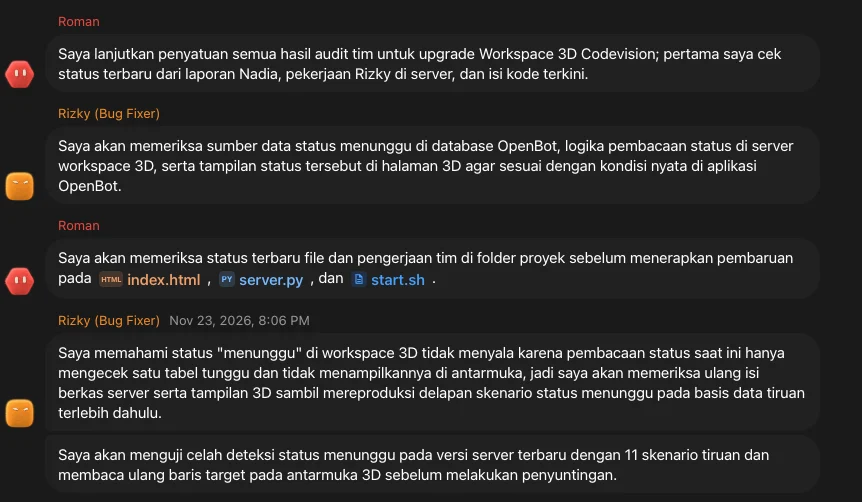
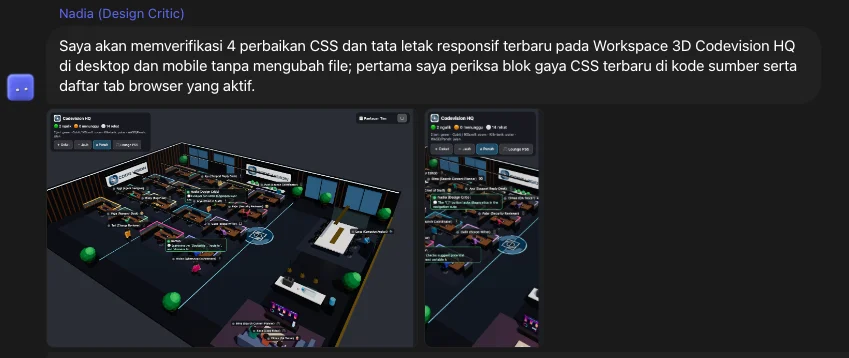
Satu hal yang perlu diingat: agent nggak bisa jalan 24 jam tanpa henti. Tiap provider punya batas kuota token, jadi atur tugas yang paling penting dulu.
Langkah 5: Suruh OpenBot bikin kantor 3D-nya sendiri
Ini bagian paling seru. Kantor 3D di video gue dibikin sepenuhnya oleh agent di OpenBot: dia baca data OpenBot sendiri, bikin server kecil di komputer, lalu gambar kantor 3D di browser. Tiap meja adalah satu agent, warnanya ikut status: lagi ngerjain tugas, nunggu antrean, atau rehat di lounge.
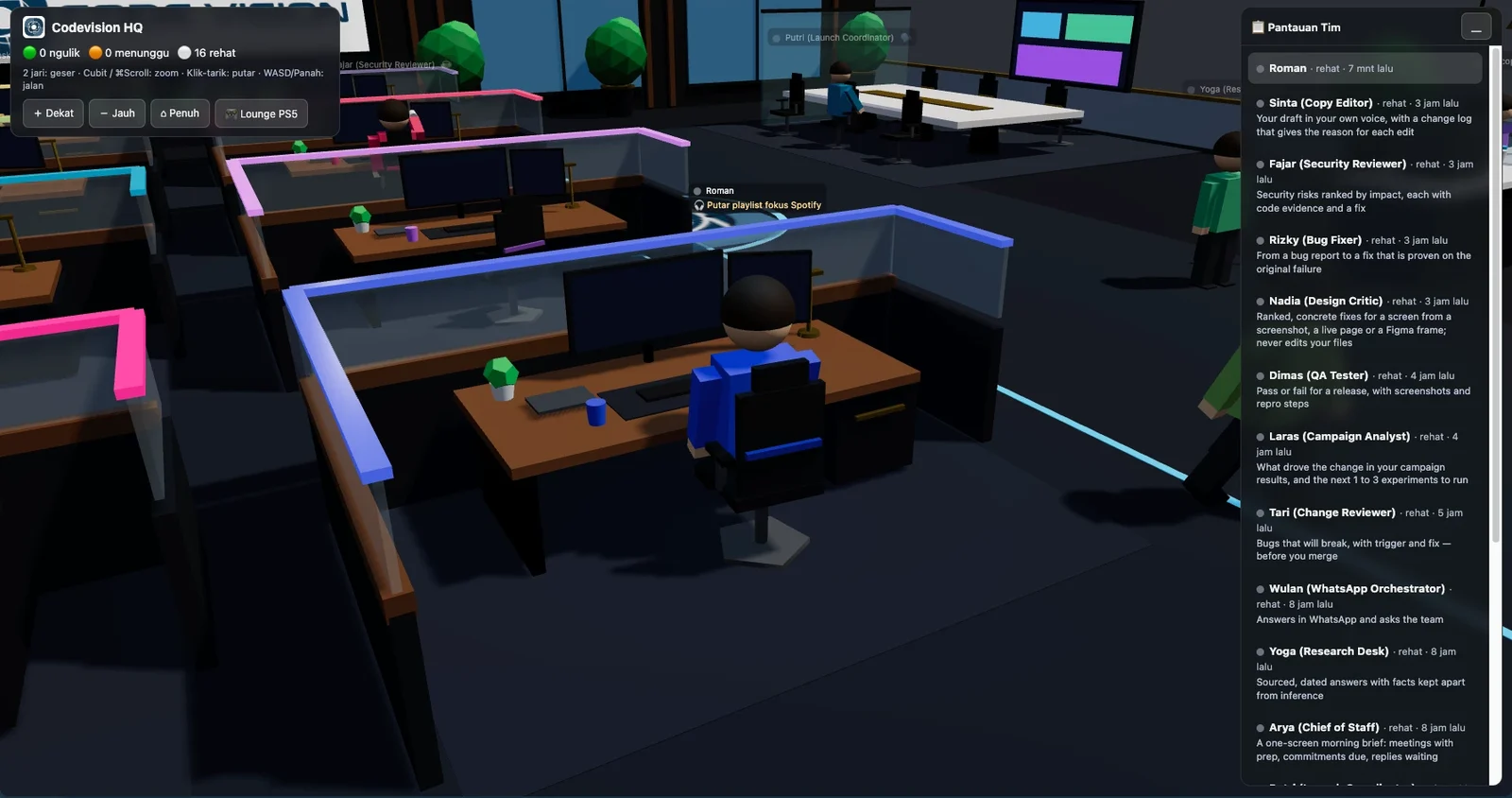
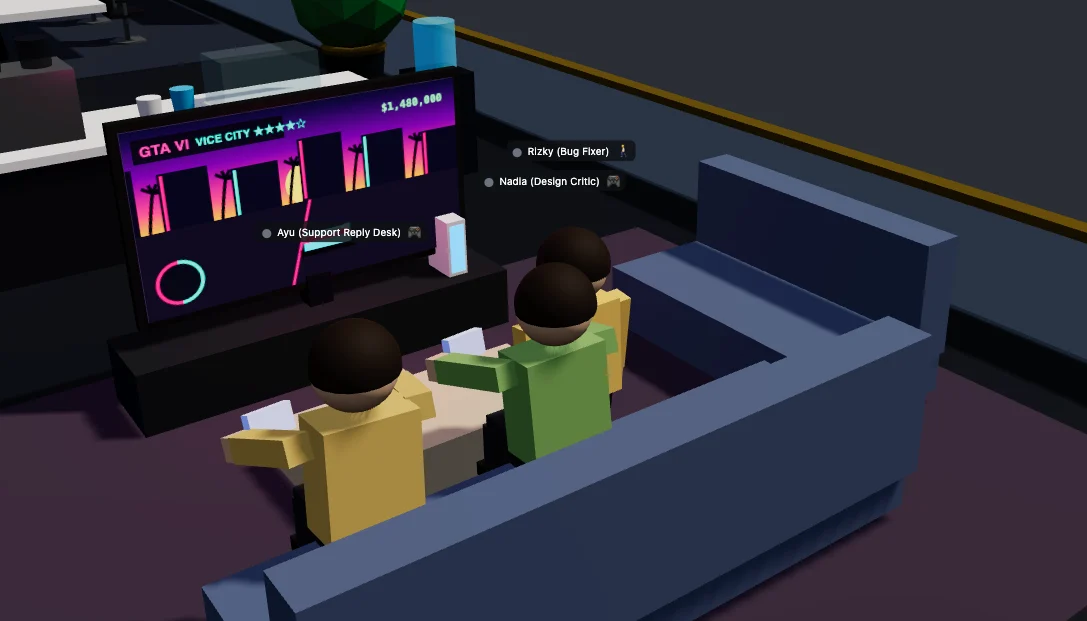
Kirim prompt ini ke salah satu agent coding lo (ganti nama kantornya):
Bikin "kantor 3D" untuk tim agent OpenBot gue, namanya KANTOR-KAMU HQ.

Data:
- Cari database lokal OpenBot (di macOS biasanya ~/Library/Application Support/OpenBot/openbot.db).
  Pelajari sendiri skemanya: daftar agent, thread, tugas yang antre, dan aktivitas terbaru.
- Buka database itu READ-ONLY. Jangan pernah menulis atau mengubah data OpenBot.

Server:
- Python 3 standar (tanpa install library), ThreadingHTTPServer, hanya listen di 127.0.0.1 port 7788.
- Endpoint /status.json berisi tiap agent: nama, peran, status (working / waiting / idle),
  jumlah tugas antre, dan satu baris aktivitas terakhir.
- Sensor otomatis teks yang mirip API key, token, atau password sebelum dikirim ke browser.
- Hanya sajikan file statis yang ada di daftar putih (index.html dan logo).
- Bikin start.sh yang menjalankan server di background lalu membuka browser.

Tampilan (index.html, three.js dari CDN):
- Lantai kantor isometrik, satu meja per agent, dikelompokkan per tim.
- Label nama + peran di atas tiap meja (CSS2DRenderer).
- Warna status: hijau = working, oranye = waiting, abu = idle.
  Agent yang idle pindah ke area lounge.
- Panel kiri atas: nama kantor, jumlah agent per status, tombol kamera Dekat / Jauh / Penuh.
- Kontrol: OrbitControls, scroll untuk zoom, WASD/panah untuk geser kamera.
- Polling /status.json tiap 3 detik, animasikan perubahan status dengan halus.

Simpan semuanya di satu folder di Shared, jalankan, lalu kirim screenshot hasilnya ke gue.
Begitu agent selesai, jalankan:
cd ~/OpenBot/Shared/nama-folder-kantor
./start.sh
Browser bakal kebuka di http://127.0.0.1:7788. Selanjutnya tinggal minta revisi lewat chat biasa: tambah logo, ganti warna, bikin lounge, atau kasih animasi karakter jalan ke mejanya.
Kenapa servernya cuma di 127.0.0.1 dan read-only? Karena database OpenBot isinya semua percakapan lo. Kantor 3D cuma butuh baca status, dan nggak boleh bisa diakses dari luar komputer lo.
Ringkasan
- Install OpenBot di laptop.
- (Opsional) Pasang OpenBot server biar agent tetap jalan saat laptop mati.
- Sambungkan minimal satu provider, plus backup model.
- Bikin agent per tim, delegasikan tugas, review hasilnya.
- Kirim prompt di atas, dan biarkan agent bikin kantor 3D-nya sendiri.
Kalau ada yang mentok, tanya aja di DM Instagram @gustcodeit. Konten soal AI agent dan One Person Company berikutnya juga bakal muncul di sana.
Keep reading
Flutter Offline-First: Sync Data That Survives Dead Zones
Build Flutter apps that keep working with no signal: local-first writes, a sync queue, conflict resolution, and server upserts — with production Dart code.
Next.js Server Actions vs Route Handlers: When to Use Each
Server Actions and Route Handlers both run code on the server in Next.js, but they solve different problems. A practical guide to picking the right one, with real production code.